Diese Anleitung beschreibt, wie Sie Ihre go-e Charger PRO Wallbox mit dem Charge Repay Service verbinden können. Sie können die Konfiguration entweder über die go-e App vornehmen.
Bevor Sie starten, sollten Sie als Dienstwagenfahrender das Onboarding (https://app.charge-repay.io
) im Service selbst abgeschlossen haben.
Konfiguration über die go-e App
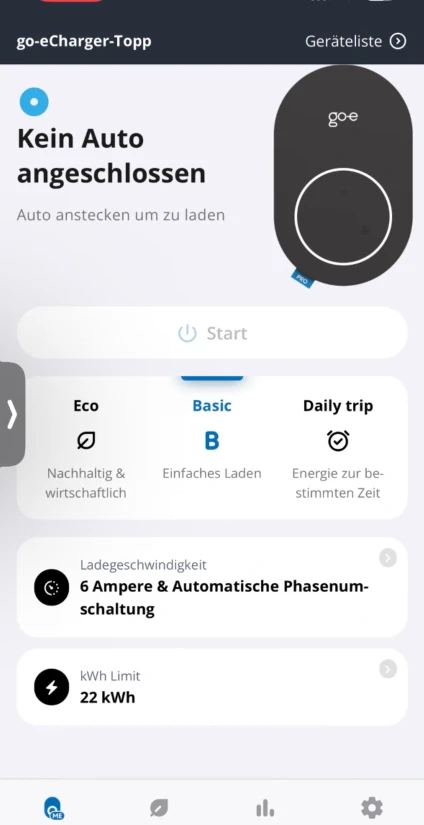
go-e App installieren & Verbindung mit der Wallbox herstellen
Installieren Sie die passende App für Ihr Smartphone: Android
, iOS
.
Es gibt zwei Optionen, eine Verbindung mit der Wallbox aufzubauen. Diese sind auch in der Bedienungsanleitung Ihrer Wallbox beschrieben: go-e Charger PRO Bedienungsanleitung
Option A: Scannen Sie den QR-Code auf der Reset-Karte (möglicherweise benötigen Sie eine QR-Code-App).
Option B: Verbinden Sie sich manuell in den WLAN-Einstellungen Ihres Telefons mit dem Netzwerk namens go-e-xxxxxx. Geben Sie das Passwort mit der Bezeichnung „Hotspot Key" auf der Reset-Karte ein. Kehren Sie dann zur go-e-App zurück.
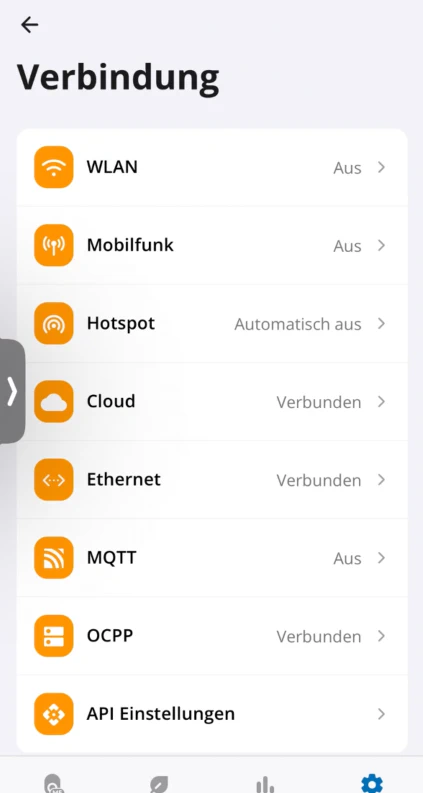
Verbindung mit dem Internet herstellen
Der go-e Charger PRO kann über verschiedene Wege mit dem Internet verbunden werden. Zur Verfügung stehen WLAN und LAN.
Navigieren Sie dazu in der go-e App in die Einstellungen Ihrer Wallbox und konfigurieren Sie Ihre bevorzugte Verbindung.
WLAN Konfiguration
Aktivieren Sie die “WLAN Verbindung”. Wählen Sie den Namen Ihres WLANs aus und tragen Sie das entsprechende Passwort ein.
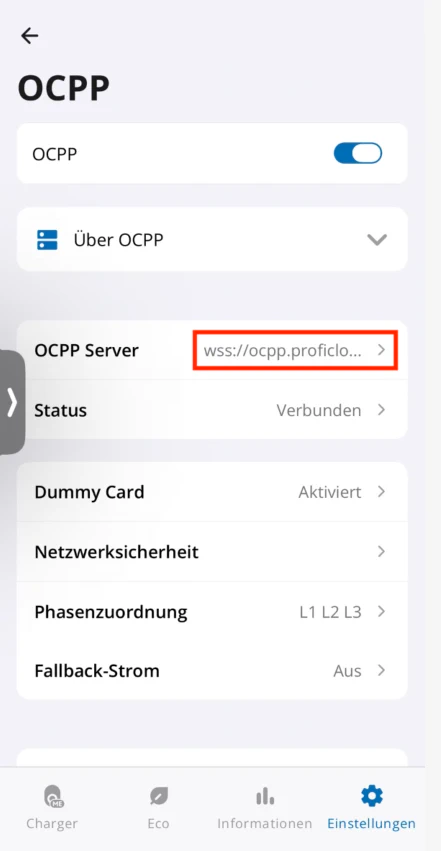
OCPP-Verbindung mit dem Charge Repay Service herstellen
Nachdem Sie die Internetverbindung konfiguriert haben, gehen Sie zurück in die Einstellungen und in die OCPP-Einstellungen.
Nehmen Sie die folgenden Einstellungen vor:
OCPP Ein/Aus: OCPP muss eingeschaltet werden.
OCPP Server: Die OCPP-Server-Adresse setzt sich aus der Basis-Adresse und Ihrer persönlichen Chargepoint-ID zusammen.
Die Adresse muss wie im Folgenden beschrieben eingetragen werden:
wss://ocpp.proficloud-production.io/d-XXXXXXXX
Ersetzen Sie d-XXXXXXXX durch Ihre persönliche Chargepoint-ID. Melden Sie sich hierzu unter app.charge-repay.io
an. Die benötigten Daten finden Sie unter “Ihre ChargeBox‑ID lautet”.
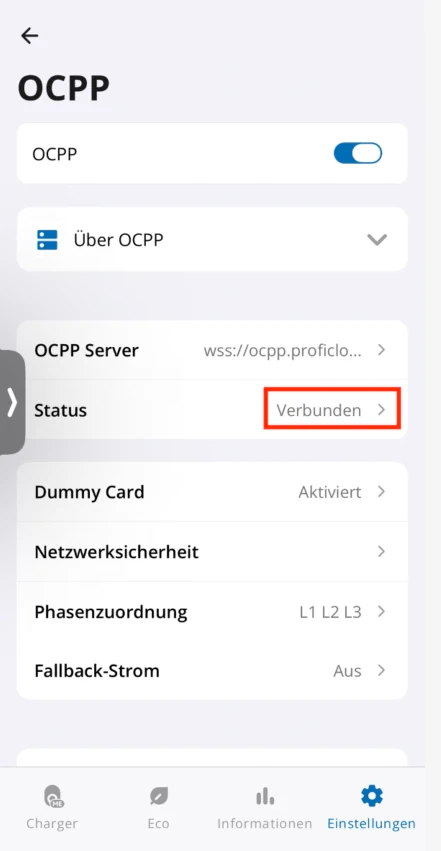
Verbindung überprüfen
Der Verbindungsstatus wird Ihnen nach der Einrichtung in den OCPP-Einstellungen angezeigt.
Kehren Sie in den Charge Repay Service
zurück und überprüfen Sie die Verbindung.
Bei Fragen melden Sie sich gerne bei uns unter: charge-repay@phoenixcontact-sb.io