Diese Anleitung beschreibt, wie Sie Ihre Fronius Wattpilot Wallbox mit dem Charge Repay Service verbinden können. Sie können die Konfiguration entweder über die Fronius Solar.wattpilot App vornehmen (Android
/ iOS
).
Bevor Sie starten, sollten Sie als Dienstwagenfahrender das Onboarding (https://app.charge-repay.io
) im Service selbst abgeschlossen haben.
Konfiguration über die Fronius Solar.wattpilot App

App installieren & Wallbox hinzufügen
Laden Sie die Fronius Solar.wattpilot App herunter (Android
/ iOS
).
Öffnen Sie die App und tippen Sie auf “Hinzufügen”, um Ihre Wallbox zu koppeln.
Um die Verbindung zur Wallbox herzustellen, benötigen Sie die Seriennummer und das Passwort der Wallbox (zu finden auf dem Typenschild oder der mitgelieferten Karte).
Sollten Sie hierbei Unterstützung benötigen, schauen Sie sich dieses Video des Herstellers an:
https://youtu.be/-Nrgt0txO1c?si=LQGdW48_Qp8bTlXW
Einstellungen öffnen
Nach erfolgreicher Verbindung zur Wallbox müssen nun die folgenden Einstellungen vorgenommen werden:
- Herstellen einer Netzwerk- und Internetverbindung über WLAN
- Konfigurieren der OCPP-Verbindung zum Charge Repay Service
Öffnen Sie dazu die Einstellungen Ihrer Wallbox unten rechts in der App und navigieren Sie zu “Verbindung”.
WLAN einrichten
Damit die Wallbox mit dem Charge Repay Service kommunizieren kann, benötigt sie eine aktive Internetverbindung.
Aktivieren Sie unter “Verbindung” die WLAN-Verbindung. Wählen Sie anschließend das gewünschte WLAN-Netzwerk aus der Liste aus und geben Sie das entsprechende Passwort ein.
Warten Sie, bis die Verbindung erfolgreich hergestellt wurde. Das Statussymbol in der App zeigt Ihnen den Verbindungsstatus an.
Dieses Video des Herstellers zeigt das Herstellen der WLAN-Verbindung: https://www.youtube.com/watch?v=9QQn9Uev-tc
OCPP-Verbindung konfigurieren
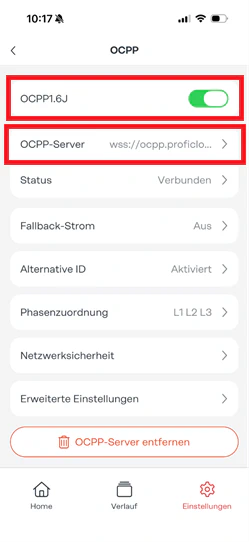
Navigieren Sie in die Einstellungen und in das Menü “Verbindung” und öffnen Sie dann den Bereich “OCPP”.
Tippen Sie auf OCPP-Server und nehmen Sie die folgenden Einstellungen vor:
OCPP Server: Klicken Sie auf “OCPP Server” und tippen Sie oben die folgende Adresse ein. Die Adresse setzt sich aus der Basis-URL und Ihrer persönlichen Chargepoint-ID zusammen und muss wie folgt eingetragen werden:wss://ocpp.proficloud-production.io/d-XXXXXXXX
Ersetzen Sie d-XXXXXXXX durch Ihre persönliche Chargepoint-ID. Diese finden Sie nach dem Anmelden unter https://app.charge-repay.io
im Bereich “Ihre ChargeBox-ID lautet”.
Speichern Sie die Einstellungen. Aktivieren Sie nun den Schalter “OCPP1.6J”. Die Wallbox stellt nun die Verbindung mit dem Charge Repay Service her.
Wenn alles geklappt hat, springt der Status auf “Verbunden”. Im Charge Repay Service wird Ihnen der Verbindungsstatus ebenfalls angezeigt.
Bei Fragen melden Sie sich gerne bei uns unter: charge-repay@phoenixcontact-sb.io