Die folgende Anleitung beschreibt Schritt für Schritt, wie Sie Ihre ABL eMH2 Wallbox mit dem Charge Repay Service verbinden können. Die Konfiguration erfolgt über das Webinterface der Wallbox. Die notwendigen Verbindungsdaten erhalten Sie als Fahrer im Onboarding des Charge Repay Service oder vorab als Installateur.
Anleitung zur Verbindung der ABL eMH2 Wallbox mit dem Charge Repay Service
Übersicht
Wallboxen können per OCPP 1.6 mit dem Charge Repay Service verbunden werden. Die Konfiguration erfolgt über das Webinterface der Box.
Voraussetzungen
- Zugang zum Webinterface der Wallbox
- Verbindungsdaten für den Charge Repay Service
1. Webinterface öffnen
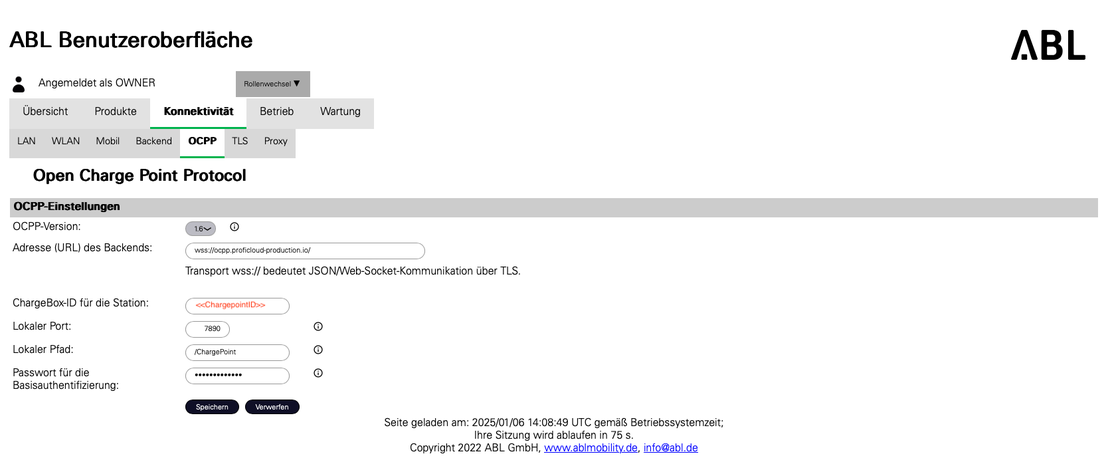
Öffnen Sie das Webinterface der ABL eMH2 und navigieren Sie zu Konnektivität → OCPP.
2. OCPP Einstellungen
Geben Sie die folgenden Einstellungen ein:
OCPP-Version: 1.6
Adresse (URL) des Backends: wss://ocpp.proficloud-production.io/
ChargeBox-ID: Tragen Sie die ChargepointID aus dem Charge Repay Service ein (zu finden unter “Meine Wallbox”).
Alle weiteren Einstellungen können auf dem Standard belassen werden.
3. TLS Einstellungen
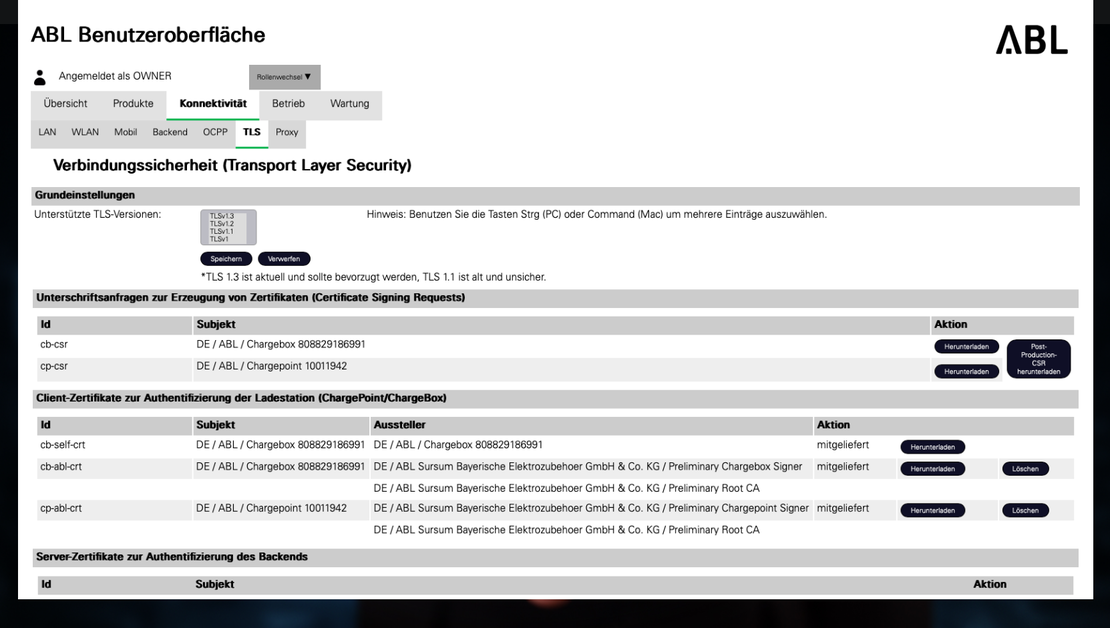
Wechseln Sie zu Konnektivität → TLS und stellen Sie sicher, dass die unterstützten TLS-Versionen ausgewählt sind (grau hinterlegt).

4. Serverzertifikat importieren
Laden Sie das Zertifikat über den Import hoch:
IRSG Root X1
Die Übersicht der Serverzertifikate sollte anschließend ähnlich den Screenshots angezeigt werden.
5. Prüfung bei privatem APN (SIM)
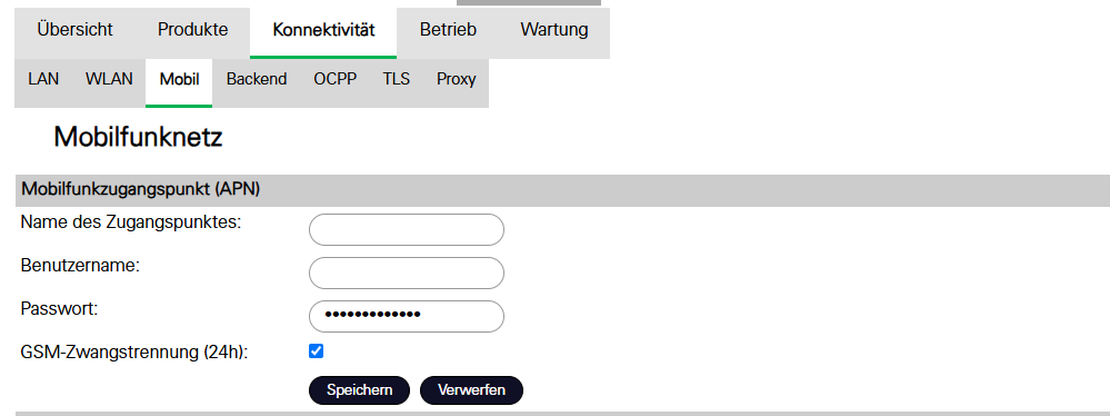
Falls eine SIM-Karte mit privatem APN verwendet wird, gehen Sie zu Konnektivität → Mobil.
Nur bei privaten APNs nötig: Leeren Sie die Felder für den Namen des Zugangspunktes und den Benutzernamen und klicken Sie auf Speichern.
6. Hard-Reset
Starten Sie die Wallbox per Hard-Reset neu (unter Wartung). Danach verbindet sich die Box neu mit dem Backend.
Weitere Hinweise
- Stellen Sie sicher, dass die Wallbox eine stabile Internetverbindung hat.
- Überprüfen Sie nach der Konfiguration, ob die Wallbox erfolgreich mit dem Charge Repay Service verbunden ist (Anzeige im Fahrerportal: Wolkensymbol rechts oben).