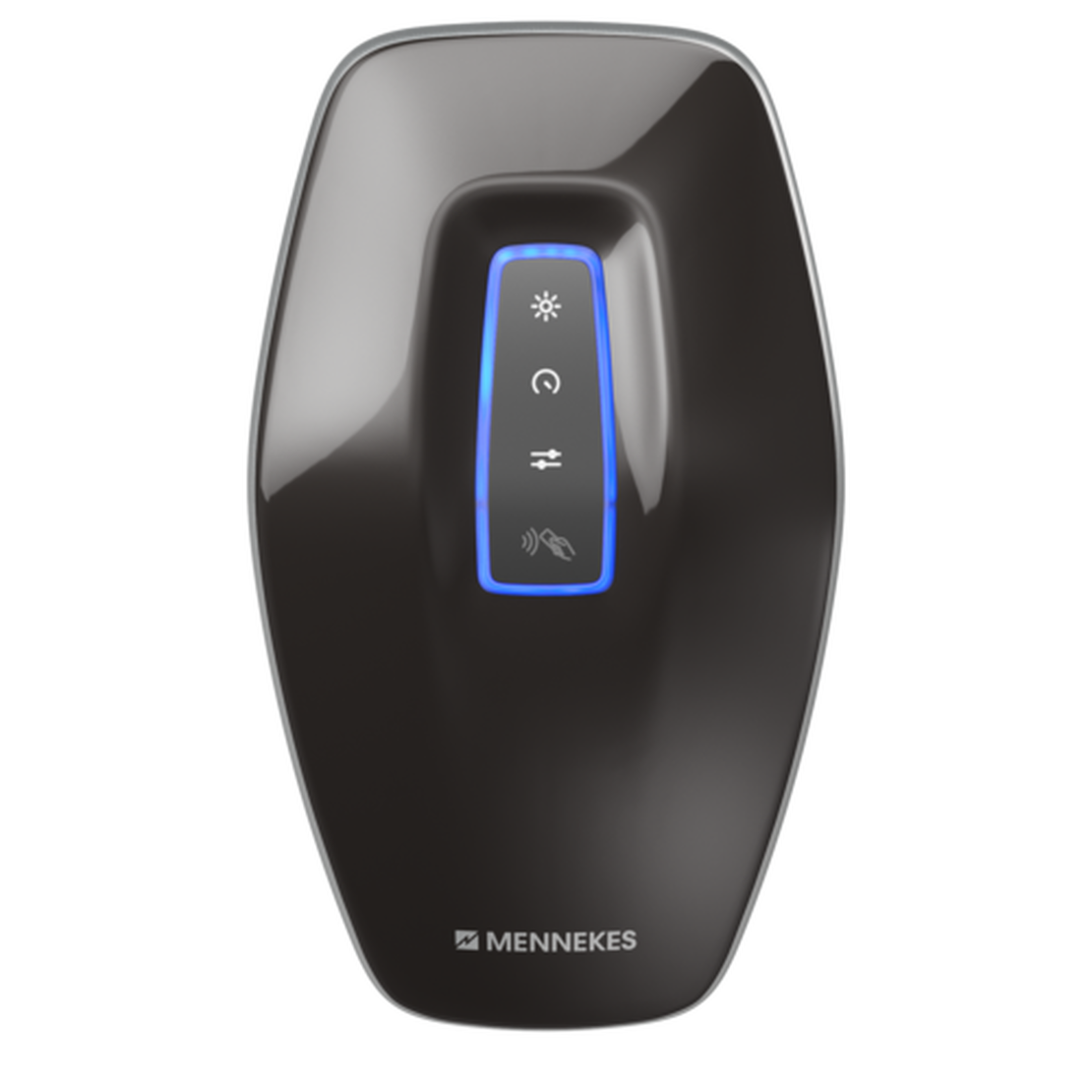
Die folgende Anleitung hilft bei der Konfiguration der MENNEKES AMTRON 4Business, um diese mit dem Charge Repay Service zu verbinden.
Wichtig: Diese Anleitung enthält keine Schritte zur elektrischen Installation oder Verdrahtung der Wallbox. Diese Arbeiten dürfen ausschließlich durch eine Elektrofachkraft durchgeführt werden.
Anleitung zur Konfiguration der AMTRON 4Business
Ablauf der Konfiguration
Um die AMTRON 4Business für den Charge Repay Service zu konfigurieren, gehen Sie in dieser Reihenfolge vor:
- Dienst im Charge Repay Service vorbereiten (ChargeBox-ID abrufen)
- Wallbox über AMTRON® 4Installers App oder Web-Oberfläche öffnen
- Netzwerkverbindung der Wallbox herstellen (WLAN, LAN oder Mobilfunk)
- OCPP-Einstellungen eintragen
- Speichern, Neustart durchführen und Verbindung prüfen
Hinweis: Die allgemeine Inbetriebnahme/Grundkonfiguration ist im Video gut erklärt: Video öffnen . Diese Anleitung ergänzt insbesondere den fehlenden OCPP-Teil für Charge Repay.
1. ChargeBox-ID im Charge Repay Service abrufen
Melden Sie sich unter app.charge-repay.io
an.
Notieren Sie die dort angezeigte ChargeBox-ID (Bereich „Ihre ChargeBox-ID lautet“).
Diese ID benötigen Sie im OCPP-Feld ChargeBoxIdentity / ChargePointID.
2. Auf die Konfiguration der Wallbox zugreifen
Öffnen Sie die AMTRON® 4Installers App oder die lokale Web-Oberfläche der Wallbox.
In der MENNEKES-Dokumentation werden hierfür u. a. folgende Wege beschrieben:
- Access Point der Wallbox (typisch mit der AMTRON® 4Installers App)
- Direkte Ethernet-Verbindung / lokales Netzwerk
Gehen Sie anschließend in den Bereich Settings.
3. Netzwerk einrichten (nur Konfiguration)
Stellen Sie sicher, dass die Wallbox eine aktive Internetverbindung hat (WLAN, LAN oder Mobilfunk).
Für die OCPP-Kommunikation mit Charge Repay ist eine stabile Internetverbindung notwendig.
4. OCPP für Charge Repay konfigurieren
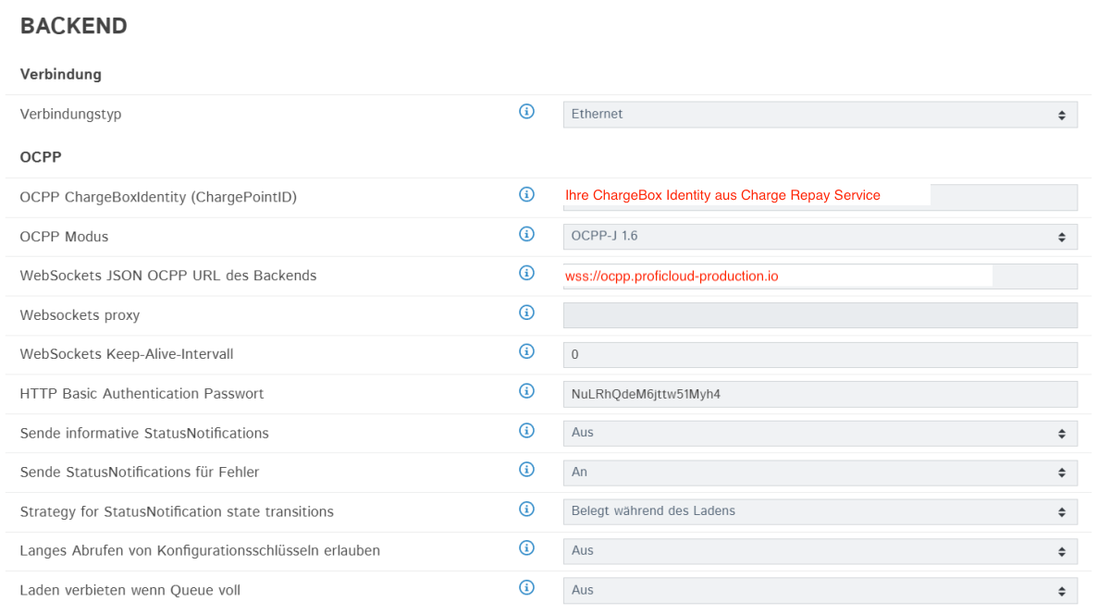
Tragen Sie im Reiter Backend die OCPP-Werte ein:
OCPP ChargeBoxIdentity (ChargePointID): Ihre ChargeBox-ID aus dem Charge Repay Service
OCPP Modus: OCPP-J 1.6
OCPP Endpoint / Backend URL: wss://ocpp.proficloud-production.io
5. Speichern, neu starten und Verbindung prüfen
Speichern Sie die Einstellungen über Save and Restart (bzw. Save and Reset je nach Firmware).
Warten Sie, bis die Wallbox neu gestartet ist.
Prüfen Sie danach im Charge Repay Service unter app.charge-repay.io
, ob die Wallbox als verbunden angezeigt wird.
Bei Fragen melden Sie sich gerne bei uns unter: charge-repay@phoenixcontact-sb.io