Die folgende Anleitung hilft bei der Konfiguration der Alfen Pro-Line, um diese mit dem Charge Repay Service zu verbinden. Die Konfiguration erfolgt durch den ACE-Installer (Windows). Wenn Sie Ihre Wallbox per Mobilfunk mit dem Internet verbinden möchten, durchlaufen Sie bitte zunächst die Anleitung zum Einsetzen der SIM‑Karte.
Übersicht Anleitungen
Einsetzen der SIM-Karte
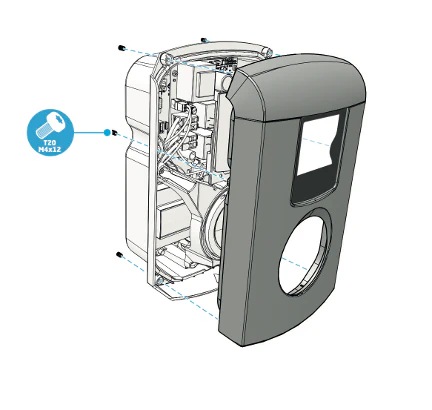
Gehäuse öffnen
Lösen Sie die sechs T20‑Schrauben der Gehäuseabdeckung und ziehen Sie diese vorsichtig nach vorne ab.
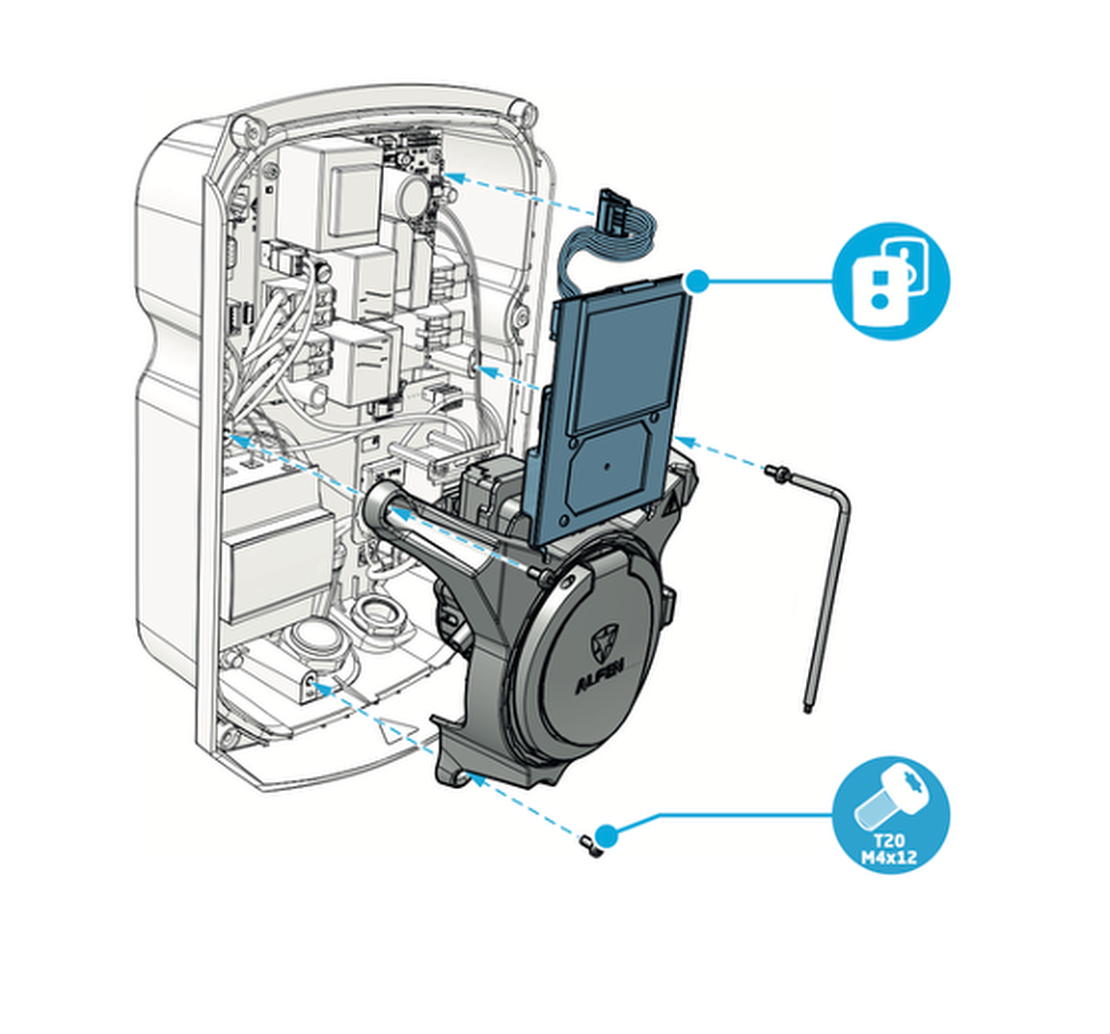
Transparenten Unterbau entfernen
Lösen Sie die drei Torx‑T20‑Schrauben des transparenten Unterbaus und nehmen Sie diesen vorsichtig ab.
Ziehen Sie anschließend das Displaykabel ab, um es vor Beschädigung zu schützen.
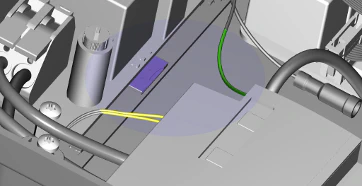
SIM-Karte einsetzen
Der SIM-Kartenhalter befindet sich im unteren Bereich der Hauptplatine.
Setzen Sie dort die SIM‑Karte ein. Die abgeschrägte Ecke muss nach rechts oben zeigen.
Gehäuse wieder schließen
Achten Sie beim Wiedereinbau des Unterbaus darauf, dass keine Kabel eingeklemmt werden.
Stecken Sie das Displaykabel wieder ein und verschrauben Sie den transparenten Unterbau.
Setzen Sie die Frontabdeckung wieder auf und befestigen Sie sie mit den sechs Torx‑T20‑Schrauben.
Hinweis: Wenn Sie die Konfiguration per ACE Installer vornehmen möchten, lassen Sie die Abdeckung geöffnet.
Anleitung zur Konfiguration mit dem ACE Installer
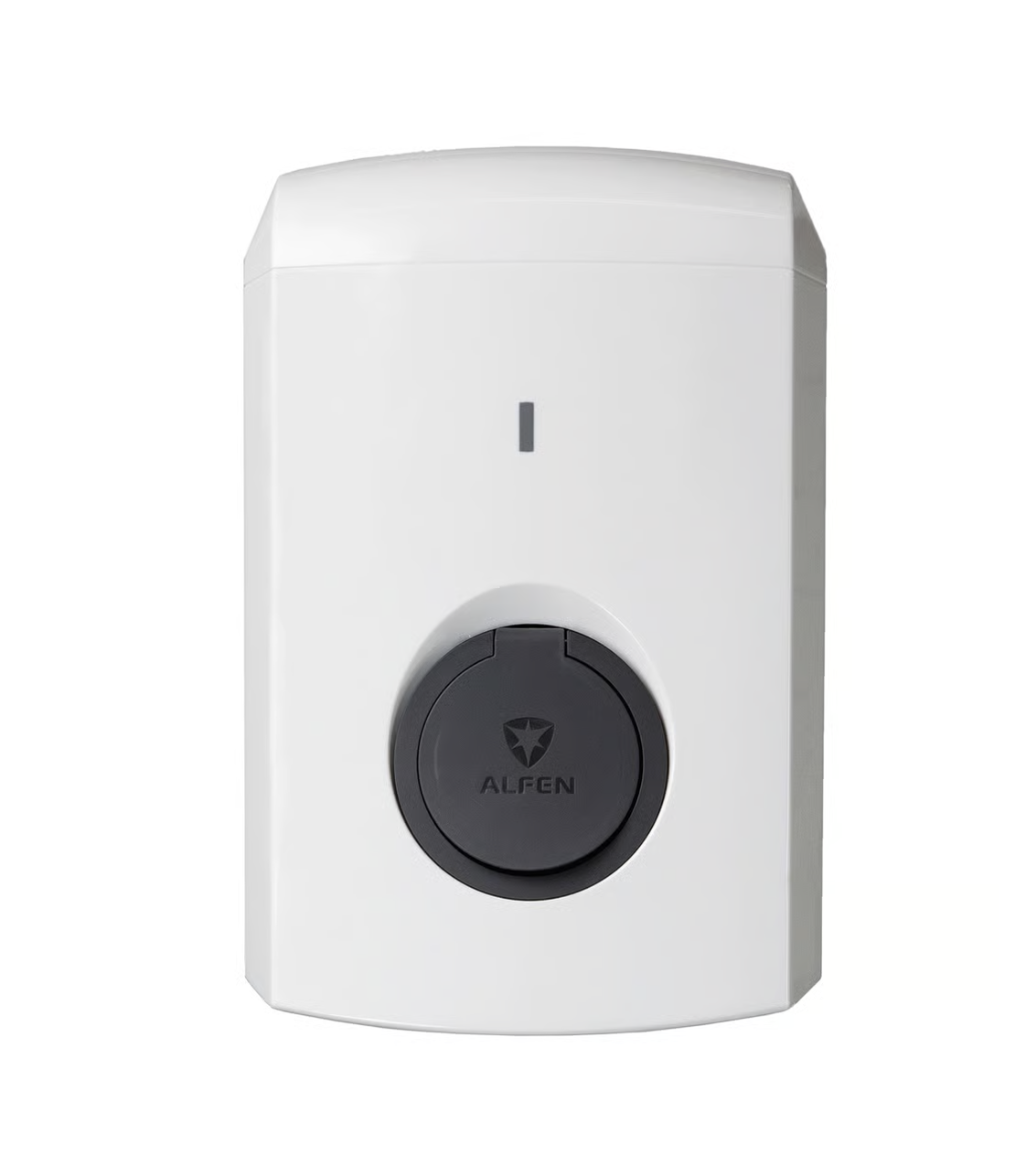
Ablauf der Konfiguration
Um die Wallbox für den Charge Repay Service zu konfigurieren, durchlaufen Sie die auf den folgenden Folien beschriebenen Schritte:
- Download und Installation des ACE Installers
- Netzwerk-Verbindung der Wallbox mit dem PC
- Verbinden der Wallbox mit dem ACE Installer
- Zertifikats-Patch installieren
- Backoffice Konfiguration der Wallbox.
- Abschluss der Konfiguration
1. Download und Installation des ACE Installers
Um Ihre Alfen Wallbox zu konfigurieren, ist eine spezielle Windows‑Software des Herstellers notwendig.
Bitte laden Sie sich den ACE Installer unter folgendem Link herunter und installieren Sie die Software auf Ihrem PC.
Download ACE Installer

2. Netzwerkverbindung der Wallbox mit dem PC
Verbinden Sie Ihren PC mit einem LAN‑Kabel mit der Wallbox. Der entsprechende Anschluss befindet sich links oben im Inneren des Gehäuses der Wallbox.
Die Wallbox hat die Standard‑IP‑Adresse 169.254.1.10. Geben Sie Ihrem PC die statische IP 169.254.1.11 mit dem Subnetz 255.255.255.0.
3. Verbinden der Wallbox mit dem ACE Installer
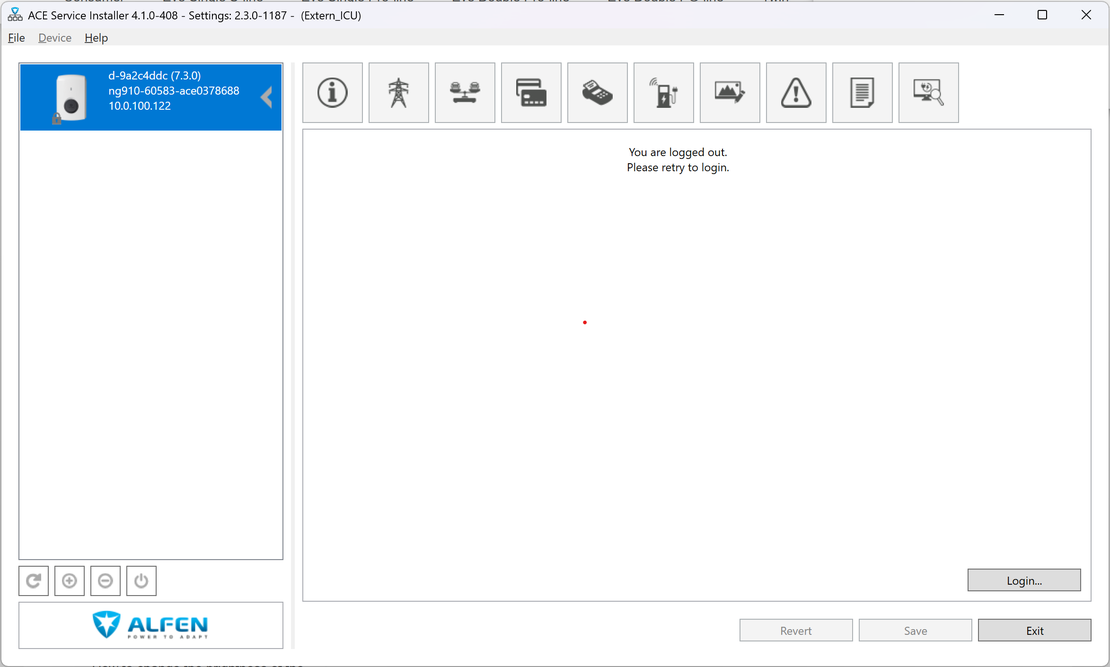
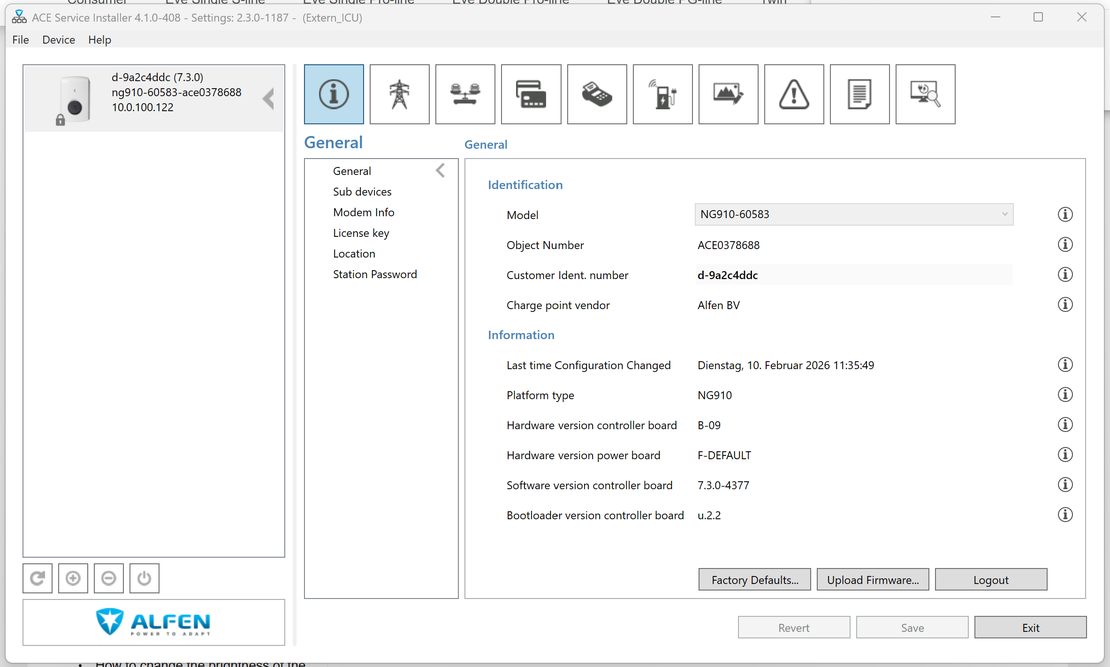
Öffnen Sie den ACE Installer und melden Sie sich mit den folgenden Zugangsdaten an:
Benutzer: Extern5
Passwort: lyu0hy
Lassen Sie alle Aktualisierungen herunterladen.
Anschließend sollte bei korrekter Netzwerkverbindung Ihre Wallbox links in der Geräteliste zu finden sein. Klicken Sie in der Liste auf die Wallbox und geben Sie das Standardpasswort ein. Dieses finden Sie in den Unterlagen zu Ihrer Wallbox (“Important Information”).
4. Zertifikats-Patch installieren
Laden Sie den Zertifikats-Patch Alfen_Zertifikat.fwi
herunter.
Speichern Sie die Datei im Ordner C:\Users\<USER>\AppData\Roaming\ACE Service Installer\Firmware.
Wechseln Sie im ACE Installer in den Bereich “General”, klicken Sie auf “Upload Firmware” und wählen Sie die Datei aus.
Starten Sie anschließend den Upload und warten Sie, bis der Vorgang vollständig abgeschlossen ist.
5. Backoffice Konfiguration der Wallbox
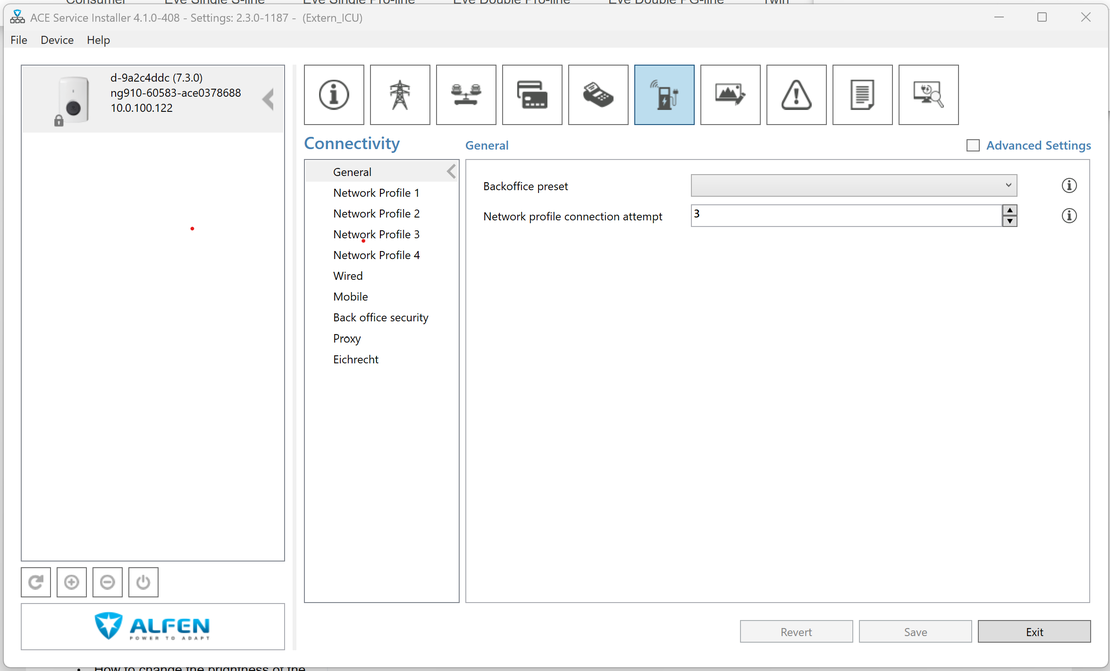
Geben Sie im Bereich “General” unter “Customer Ident. Number” die Chargepoint‑ID an und klicken Sie auf “Save”.
Die notwendigen Informationen erhalten Sie im Charge Repay Service. Melden Sie sich hierzu unter app.charge-repay.io
an. Die benötigten Daten finden Sie unter “Ihre ChargeBox‑ID lautet”.
Wechseln Sie in den Bereich “Connectivity”. Wählen Sie beim Backoffice‑Preset das Preset “charge-repay-service”. Klicken Sie anschließend auf “Save” und bestätigen Sie den Neustart der Wallbox.
6. Abschluss der Konfiguration
Nach Abschluss der Konfiguration entfernen Sie das Netzwerkkabel und verschließen Sie das Gehäuse.