Diese Anleitung beschreibt, wie Sie Ihre ABB Terra Wallbox mit dem Charge Repay Service verbinden. Die Konfiguration erfolgt über das Webinterface der Wallbox. Die notwendigen Verbindungsdaten erhalten Sie als Fahrer im Onboarding des Charge Repay Service oder vorab als Installateur. Die ChargepointID finden Sie im Service unter ‘Meine Wallbox’.
Anleitung zur Verbindung der ABB Terra Wallbox mit dem Charge Repay Service
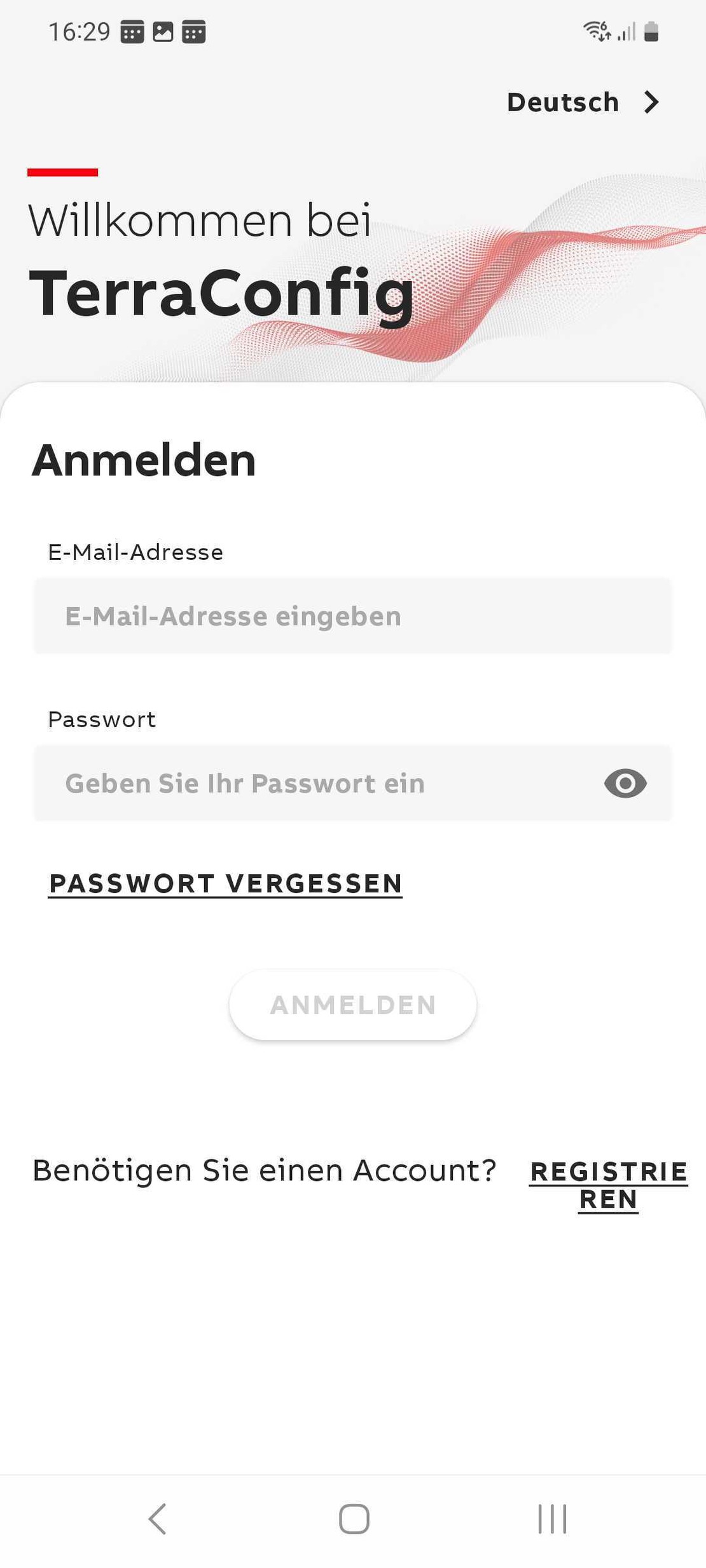
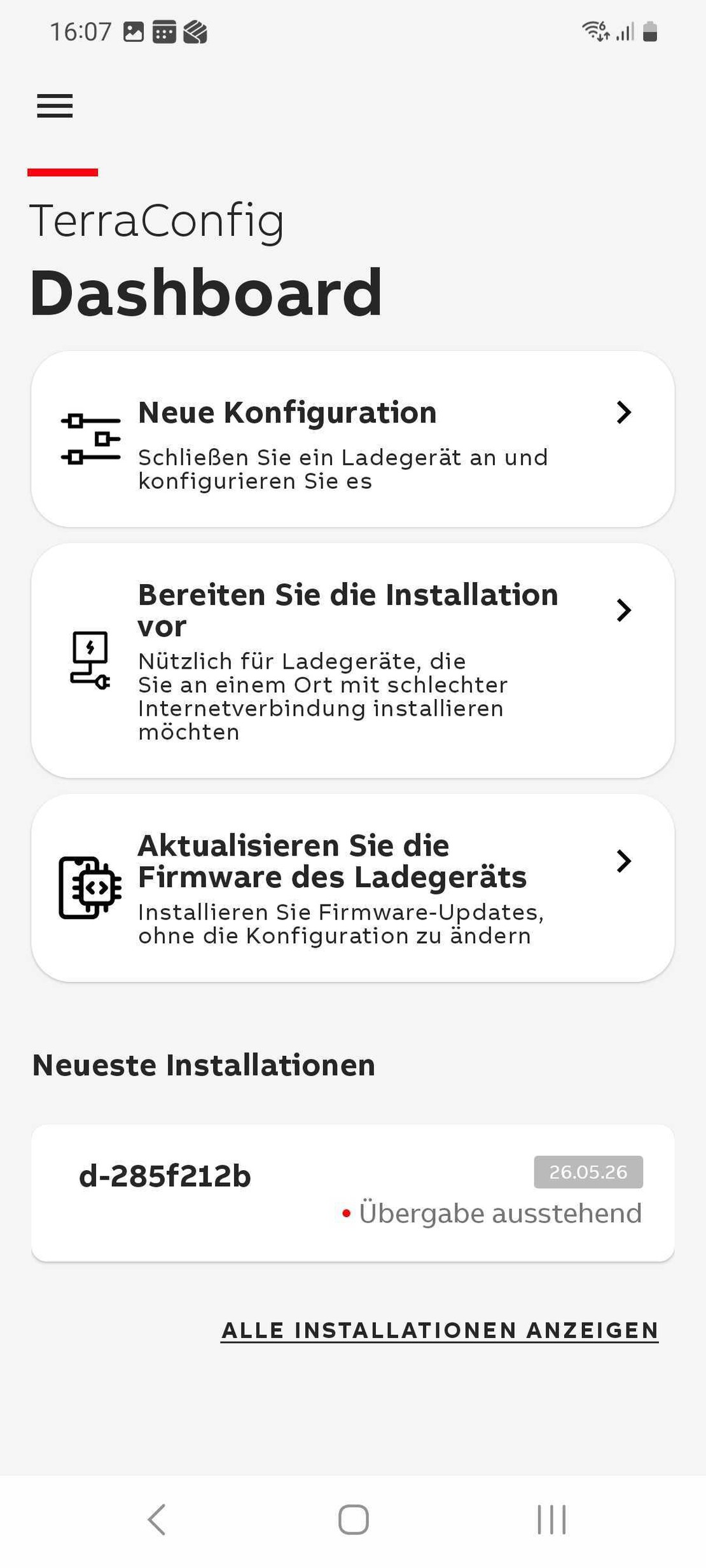
Wallbox Konfiguration starten
Klicken Sie nach dem Login in der Terraconfig App auf “Neue Konfiguration”
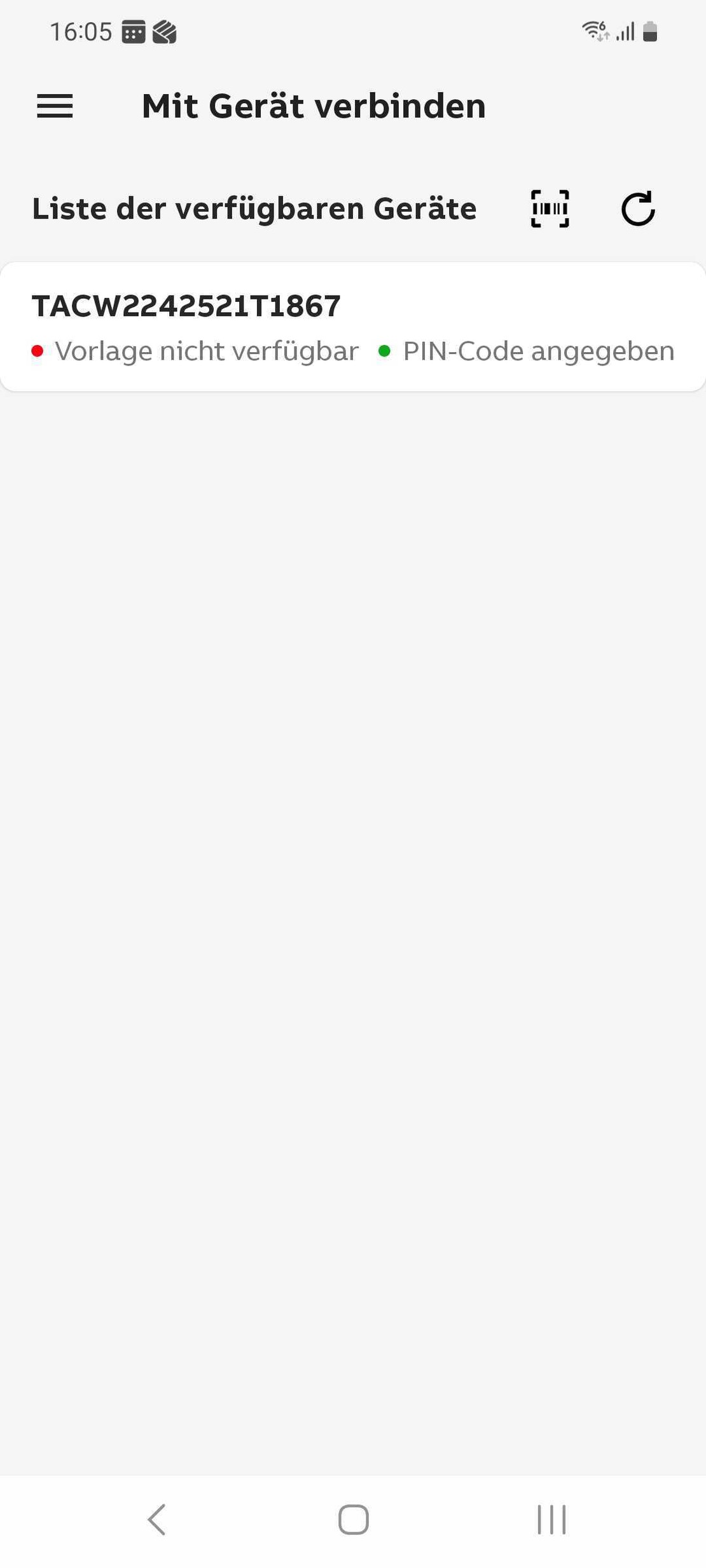
Wallbox auswählen
Die Terraconfig App scannt nach verfügbaren ABB Wallboxen in der Nähe. Stellen Sie sicher, dass Bluetooth eingeschaltet ist und Sie sich in der Nähe der Wallbox befinden. Zum verbinden mit Ihrer Wallbox benötigen Sie den Pin Code Ihrer Wallbox.
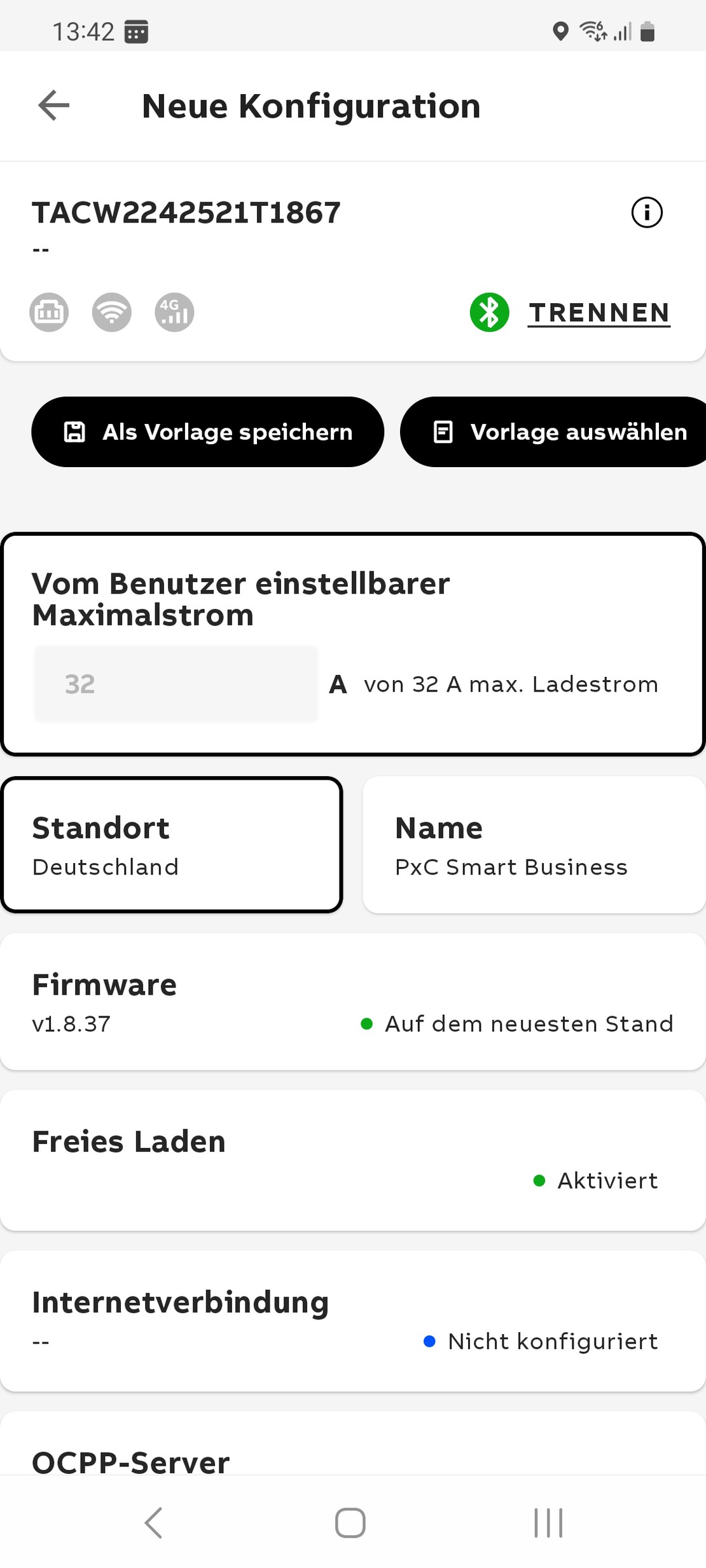
Wallbox konfigurieren
Nach erfolgter Verbindung zur Wallbox müssen nun einmal die Netzwerkverbindung zum Internet sowie die OCPP Verbindung konfiguriert werden. Die Netzwerkverbindung kann wahlweise über WLAN oder LTE erfolgen. Details zu den Konfigurationsschritten folgen. Die Einstellungen werden am Ende der Konfiguration übernommen.
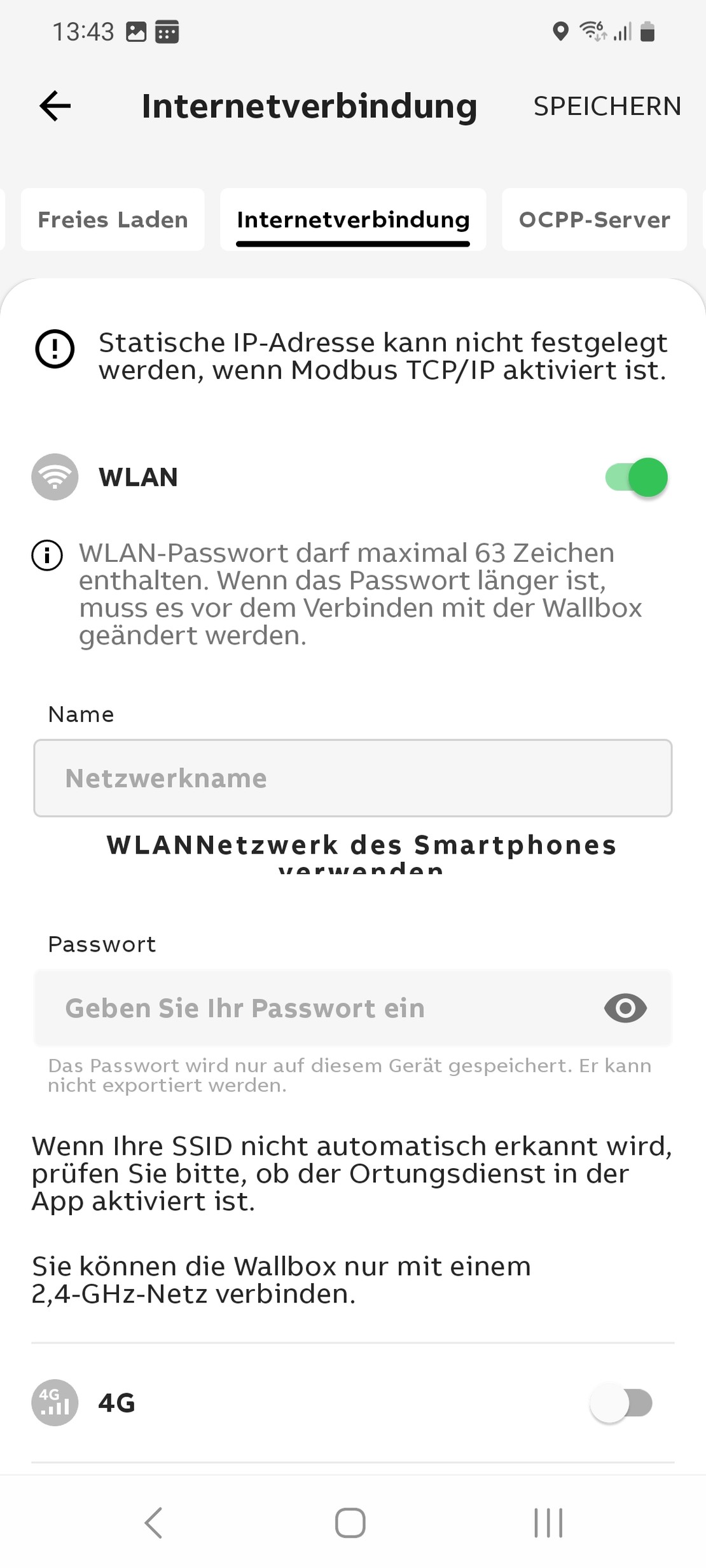
Netzwerk konfigurieren (WLAN)
Um die Wallbox per WLAN mit dem Internet zu verbinden, setzen Sie den Schalter bei WLAN und tragen Sie den Namen Ihres WLAN Netzwerks (SSID) sowie ihr WLAN passwort ein.
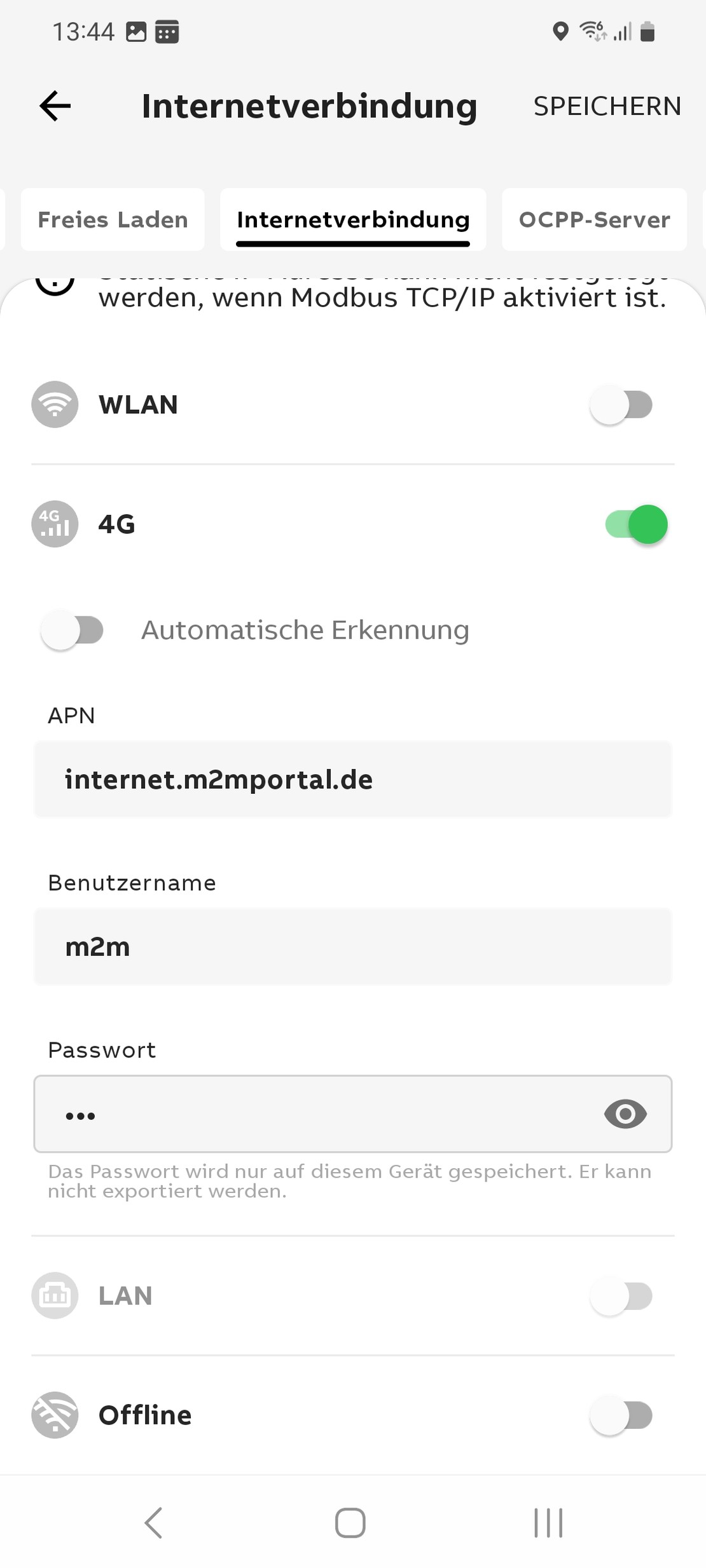
Netzwerk konfigurieren (LTE)
Um die Wallbox per LTE mit dem Internet zu verbinden, setzen Sie den Schalter bei 4G und wählen sie die Einstellungen für die automatische Erkennung ab. Sie können dann die APN Zugangsdaten eintragen:
APN: internet.m2mportal.de
Benutzername: m2m
Passwort: sim
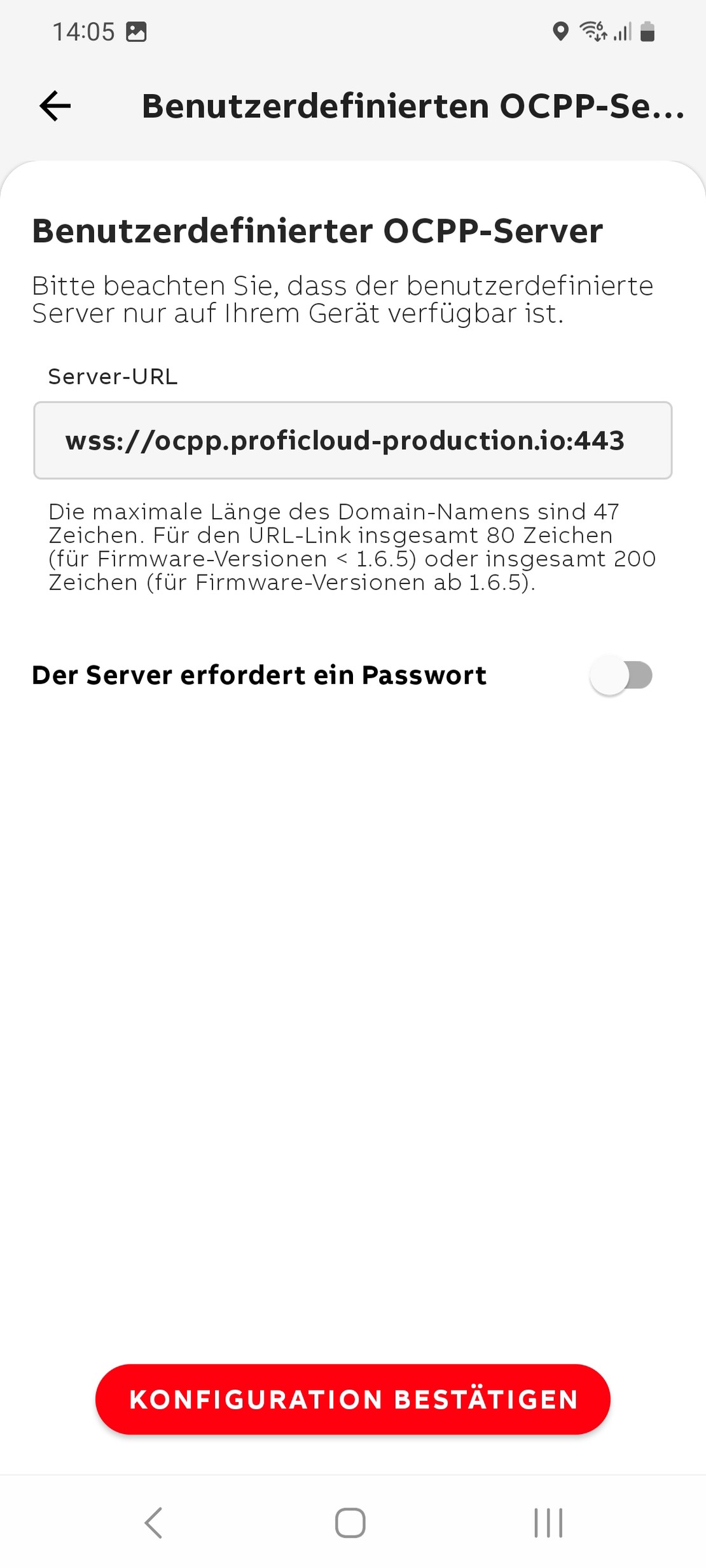
OCPP Konfiguration
Für die Verbindung zum Charge Repay Service muss ebenfalls die OCPP Verbindung konfiguriert werden. Gehen Sie in den OCPP Einstellungen auf “Benutzerdefinierter OCPP-Server” und tragen Sie die folgende URL ein:
wss://ocpp.proficloud-production.io:443
Wenn die ChargePoint-ID mit abgefragt wird, dann geben sie hier die Chargepoint-ID aus dem Charge Repay Service ein.
Melden Sie sich hierzu unter app.charge-repay.io
an. Die benötigten Daten finden Sie unter “Ihre ChargeBox‑ID lautet”.
Achtung: Aktuell scheint es einen Bug in der Terraconfig App (Android) zu geben, der eine Eingabe der Chargepoint-ID verhindert. In diesem Fall wenden Sie sich bitte an unseren Support und nennen Sie uns die Seriennummer Ihrer Wallbox.
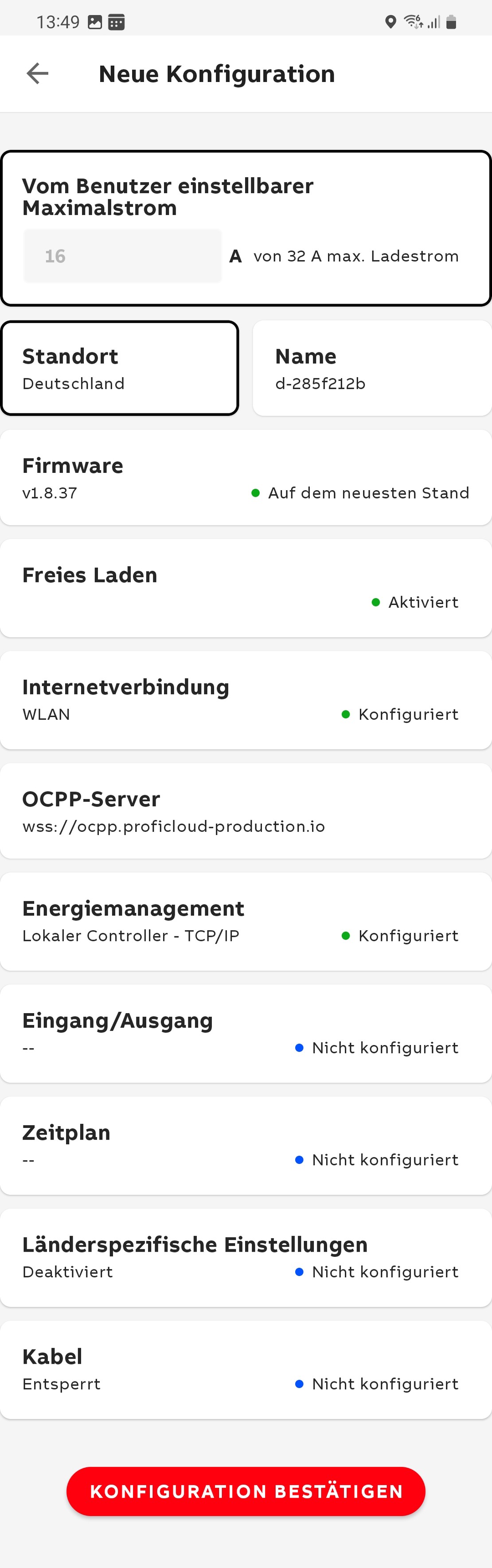
Konfiguration bestätigen
Wenn Sie die Einstellungen vorgenommen haben, wählen Sie “Konfiguration bestätigen”. Die Wallbox übernimmt dann die Einstellungen (siehe nächsten Schritt).
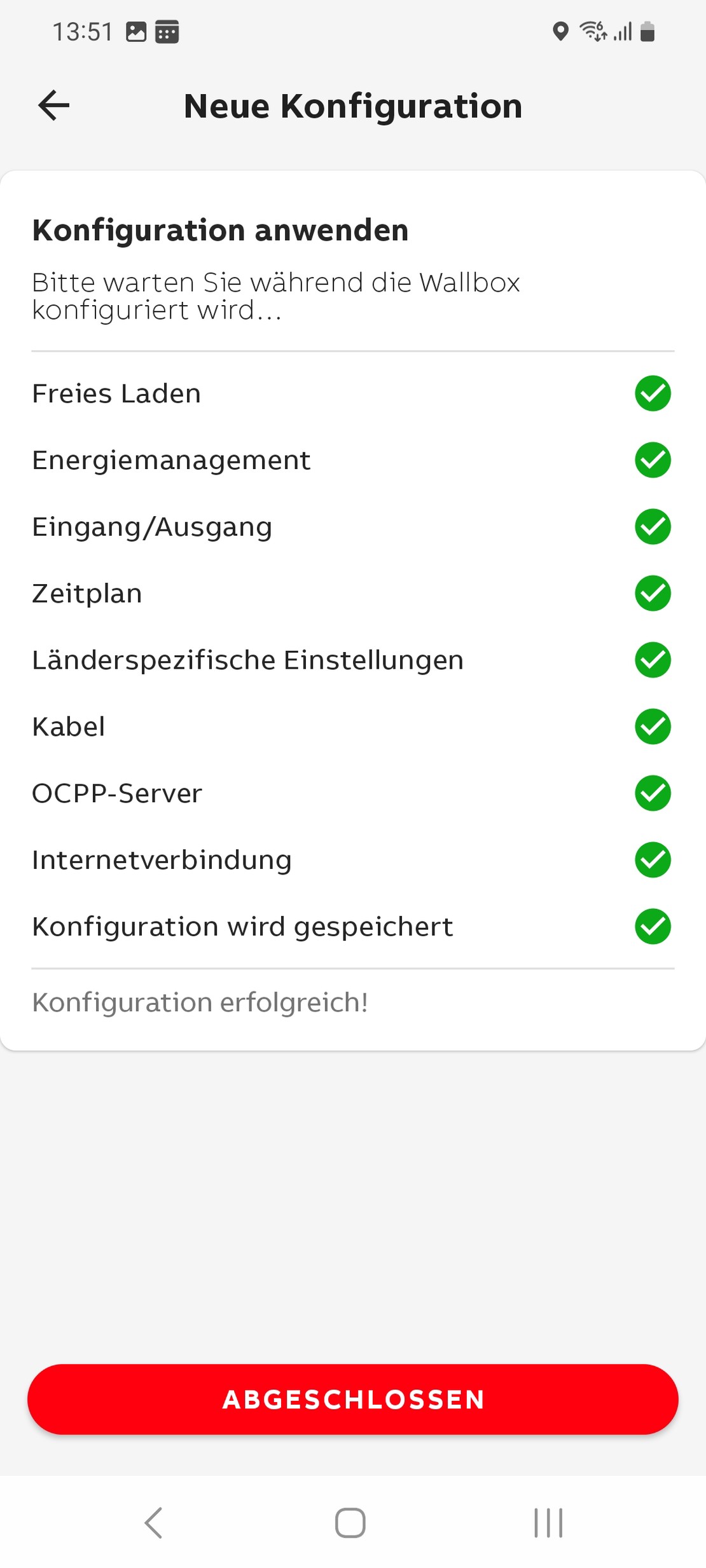
Konfiguration abgeschlossen
Die App zeigt ihnen den Fortschritt und Status der Konfiguration an. Wenn alles erfolgreich konfiguriert wurde, startet Ihre Wallbox neu.
Prüfen Sie anschließend die Verbindung im Charge Repay Service unter unter app.charge-repay.io
.
Bei Fragen weden Sie sich gerne an: charge-repay@phoenixcontact-sb.io